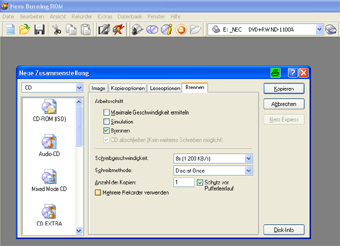
Zum Brennen von CDs und DVDs nutze ich Nero Burning ROM von Ahead. Nach dem Starten erscheint das Fenster “Neue Zusammenstellung”. Hier stellt man im linken oberen Eingabe- fenster ein, ob man eine CD oder eine DVD, brennen will. In Abhängigkeit vom gewählten Medientyp werden im darunter stehenden Fenster die verschie- denen CD/DVD-Arten zur Aus- wahl gestellt, die man brennen kann.
Nero Burning ROM - Neue Zusammenstellung
Die gängigsten CD-Typen sind
- CD-ROM (ISO) für das schlichte Kopieren von Files von Platte auf CD-ROM
- Audio-CD erstellt eine CD, die auf einem
CD-Player läuft - CD Kopieren erstellt eine Kopie einer CD gleich welcher Art die Quell-CD ist
Die gängigsten DVD-Typen sind
- DVD-ROM (ISO) für das einfache Kopieren von Files von Platte auf DVD-ROM
- DVD-Video erstellt eine DVD, die auf einem DVD-Player läuft
- DVD Kopieren erstellt eine Kopie einer DVD gleich welcher Art die Quell-DVD ist
Das Kopieren von JPG-Files auf CD-ROM erledigt man mit der CD-Art “CD-ROM (ISO). In den “Karten” mit den Reitern “Titel” und “Brennen” kann ein CD-Name und die Brenngeschwin- digkeit eingegeben werden. Mit dem Button “Kopieren” werden zwei Fenster geöffnet, die die Files auf der Platte und der CD darstellen.
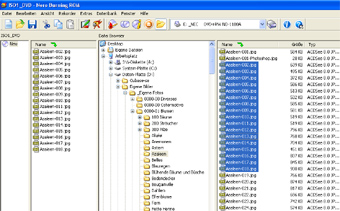
Nero Burning ROM - Files kopieren
Im rechten Fenster “Datei Browser” werden die zu kopierenden Files markiert und mit der Maus in das linke Fenster gezogen. Das Drücken der Ikone mit dem brennenden Streichholz startet den Brennvorgang. Es fährt die Lade des Brennerlaufwerks heraus, man legt eine CD ein und der Brenn- vorgang startet. Er kann an einem Fortschrittsbalken verfolgt werden. Nach einer Weile erscheint eine Fertig- Meldung, die CD ist gebrannt und kann entnommen werden.
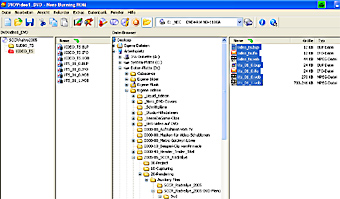
Nero Burning ROM - Video-DVD brennen
Das Brennen einer Video-DVD läuft nach dem gleichen Schema ab. Nach Auswahl des Medientyps “DVD” und der DVD-Art “Video-DVD” öffnet sich das Auswahl- Fenster. Auf der linken Seite sind die beiden Ordner VIDEO_TS und AUDIO_TS schon vorgegeben. Beide sind leer. Jetzt wird im DVD-Image auf Platte der Ordner VIDEO_TS gesucht und sein Inhalt mit der Maus in den
entsprechenden Ordner der DVD gezogen. Auf der DVD steht ein DVD- Image und kann per Streichholz-Ikone gebrannt werden. Fertig.
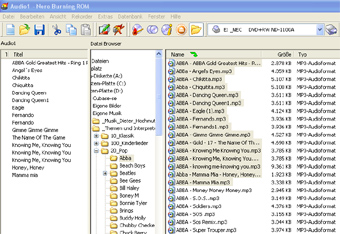
Auch das Brennen einer Audio-CD folgt obigem Muster. Ein Unterschied ist, daß die CD-Seite nur aus einem Fenster besteht, denn eine Musik-CD kennt eine Ordner. Beim Kopieren werden die Files analysiert, denn sie müssen - falls sie es nicht schon sind - in das WAV-Format umgewandelt werden. Auch hier wird der Brenner mit dem “Steichholz” gezündet. Es entsteht eine Audio-CD. Wichtig ist, daß die CD mit möglichst geringer Geschwindigkeit gebrannt wird. Es könnte sonst sein, daß der CD-Player sie nicht richtig abspielt.
Als Medium sollte man auch keine wiederbeschreibbaren CDs einlegen. Der CD-Player kann sie nicht lesen.
Nero Burning ROM - Audio-CD brennen

Stand
14.12.2006
 |
 |
 |
 |
 |
 |
 |
 |
 |