Im Rahmen der Bildverwaltung benutze ich ACDSee um
- neue Ordner anzulegen
- Bilder zu löschen
- Bilder umzubenennen
Grundsätzlich lege ich für jedes Foto-Shooting einen eigenen Ordner als Unterordner von “Eigene Bilder” an. Der Ordnername beginnt mit Jahr-Monat und beinhaltet einen sprechenden Begriff (z.B. 2005-09 Radtour nach Düsseldorf). Es ergibt sich im Laufe der Zeit eine chronologische Ordnerstruktur.
Alle Bilder die technisch schlecht sind (über-/unterbelichtet, unscharf, verwackelt, etc.), die doppelt sind oder mir vom Motiv her nicht gefallen, werden gelöscht.
Die verbleibenden Bilder bekommen einen spechenden Namen mit Datum und fortlaufender Nummer. Dazu steht in ACDSee die Funktion “Batch-Umbenennung” zur Verfügung, die es gestattet, mehrere Bilder auf einmal umzubenennen.
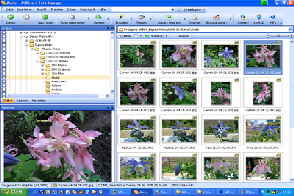
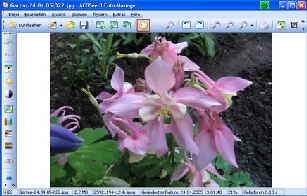
In ACDSee wird ein kompletter Ordner dargestellt. Die Bilder stehen in mehreren Ansichten zur Verfügung. Auf der linken Abbildung ist die Ordnerstruktur, eine Vorschauansicht und eine größere Vorschau zu sehen. Auf der rechten Abbildung ist eine Großansicht zu sehen. In dieser Ansicht kann vor und zurück geblättert werden. Oben und rechts stehen weitere Ikonen für die gängigsten Bildbearbeitungsfunktionen zur Verfügung.
Auch eine automatisch ablaufende Diashow ist möglich.
Die Ikonen am oberen und linken Bildrand der Darstellung oben rufen Bearbeitungsfunktionen auf wie z.B.
- Vergrößern / Verkleinern
- Helligkeit / Kontrast ändern
- Farbstiche korrigieren
- Rote Augen entfernen
- Bildbereich ausschneiden
- etc.
Ich benutze ACDSee für die folgenden Aufgaben :

Übertragen von Fotos in den PC mit ACDSee
ACDSee besitzt einen Fotoimport - Assitenten, der es erlaubt, Bilder von der Kamera, dem Card- Reader oder einem Scanner auf den PC zu übertragen. Bei diesem Vorgang kann man den Ablageordner und die Namensgebung der Bild-Files festlegen.
Nachdem ich die CompactFlash-Karte in den Card-Reader gesteckt habe, starte ich in ACDSee den Fotoimport-Assistenten und werde über ein Menü durch den Import-Vorgang geleitet. Sind die Fotos korrekt in einem Ablageordner gelandet, folgt die Bildverwaltung.
Einscannen von Bildern in den PC mit ACDSee
Das Einscannen erfolgt ebenfalls durch den Fotoimport-Assistenten. ACDSee ruft die Scanner-Software auf und führt den User über ein Menü durch den Scannvorgang. Hierbei kann die Auflösung, der Ablageordner und die Namensvergabe für das gescannte Bild festgelegt werden.
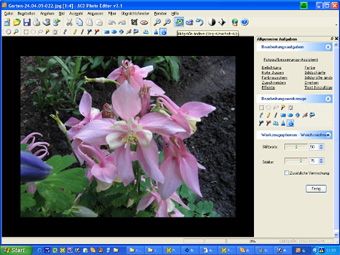
Zusätzlich kann ein Foto über die Option “Extras/Öffnen in Editor” mit dem ACD Photo Editor 3.1 geöffnet werden. Dort stehen weitere Bearbeitungs und Verfremdungsfunktionen zur Verfügung.
In der Version ACDSee Powerpack sind die Zusatzprogramme ACD Fotoslate und ACD Foto Editor enthalten.
Ansonsten müssen diese Komponenten separat erworben werden.
In ACDSee kann auch ein anderer als der ACD Foto Editor eingebunden werden.
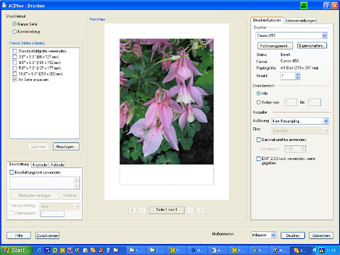
Für das Ausdrucken von Einzelbildern stellt ACDSee ein Einstellungsfenster zur Verfügung, in dem
- Bildformat
- Beschriftung
- Druckeroptionen
- Seiteneinstellungen
- Farbmanagement
- Druckereigenschaften
- Druckauflösung
eingegeben werden können.
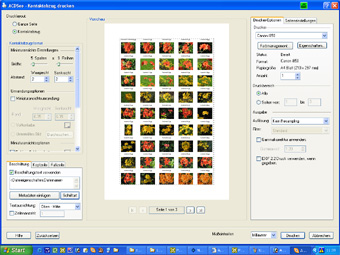
Für das Ausdrucken von Kontaktabzügen gilt das gleiche wie für Einzelbilder. Hier müssen lediglich mehrere Bilder eines Ordners markiert werden, bevor das Druckmenü aufgerufen wird. Durch Auswahl der Drucklayout-Option “Kontaktabzug” öffnen sich weitere Eingabefelder, mit denen man
- Anzahl Zeilen und Spalten
- Zwischenräume
- Miniaturansichtsoptionen
- Hintergrundfarbe
festlegen kann.
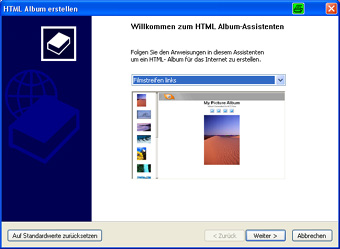
Die Otion “Erstellen / HTML-Album erstellen ...” öffnet den HTML Album- Assistenten. In fünf Schritten werden die folgenden Angaben gemacht :
- Generelles Layout
der Miniaturansichten und Bilder - Haupt- und Untertitel
- Einstellungen für die
Miniaturansichten - Beschriftungen für
Miniaturansichten und Bilder - Größe und Qualität der Bilder
- Ausgabe-Ordner
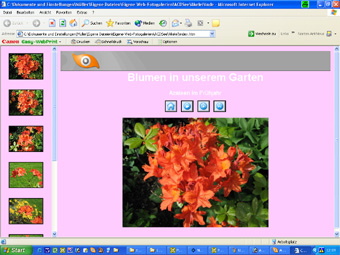
Die fertige HTML-Fotogalerie wird in den Ausgabe-Ordner generiert und mit dem Internet-Explorer angezeigt.
Wer sich ein wenig in HTML auskennt, kann auch das ACD-Logo entfernen und ggf. durch ein eigenes ersetzen.
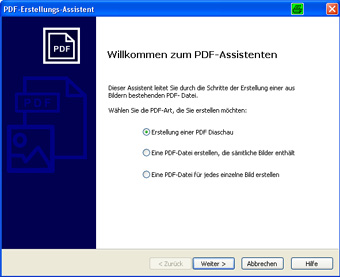
Mit der Option “Erstellen / PDF erstellen ...” wird der PDF-Assistent gestartet. Er bietet drei Alternativen zur Auswahl : eine selbst ablaufende PDF-Diashow, eine PDF-Datei mit allen Bildern und je eine PDF-Datei pro Bild.
In drei Schritten werden die folgenden Optionen für die Erstellung einer PDF-Diashow abgefragt :
- Auswahl der einzelnen Bilder
- Bildübergangs-Effekte
- Diashow-Optionen wie
- Anzeigedauer
- manuelle/automatische Bildweiterschaltung
- Ausgabeordner
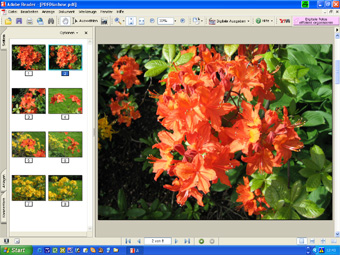
Das Ergebnis der PDF-Diashow ist eine selbst ablaufende Diashow. Ein Doppelklick auf den PDF-File öffnet die Bilder im Vollbildmodus und blättert sie mit den Übergangs- effekten nach der voreingestellten Zeit weiter.
Der PDF-File kann natürlich auch konventionell ausgedruckt werden.
Interessant ist auch die Möglichkeit, den File als E-Mail-Anhang zu versenden.
Ich benutze den ACDSee Fotoimport - Assistenten, weil der Windows XP eigene Fotoimport-Assistent sich mir verweigert. Früher öffnete er sich automatisch, wenn ich eine Compact Flash-Card in den Card- Reader gesteckt habe. Jetzt denkt er nicht im Traum daran.
Die Standardansicht von ACDSee
Die Großbildansicht von ACDSee
Aufruf des PDF-Assistenten
PDF-File im Acrobat Reader
HTML-Fotogalerie im Internet-Browser
Aufruf des HTML Album-Assistenten
Ausruck von Kontaktabzügen
Ausdruck von Einzelbildern
ACD Foto Editor

Stand
14.12.2006
 |
 |
 |
 |
 |
 |
 |
 |
 |
 |
 |
 |
 |
 |
 |
 |
 |
 |
 |
 |
 |
 |
 |